Čo budete potrebovať
Údaje nájdete v ovládacom paneli hostingu alebo v e-maile, ktorý vám poslal poskytovateľ pri zriadení schránky. Bežne vyzerajú takto:
| Údaj | Hodnota |
|---|---|
| Používateľské meno | celá adresa, napríklad [email protected] |
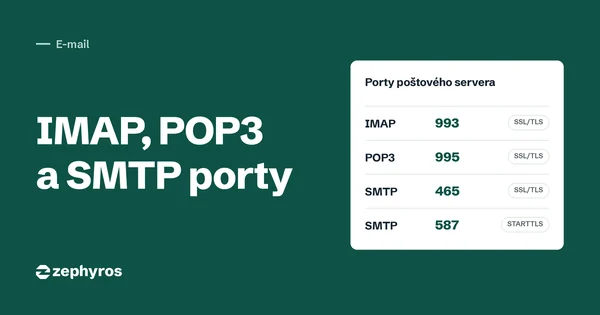
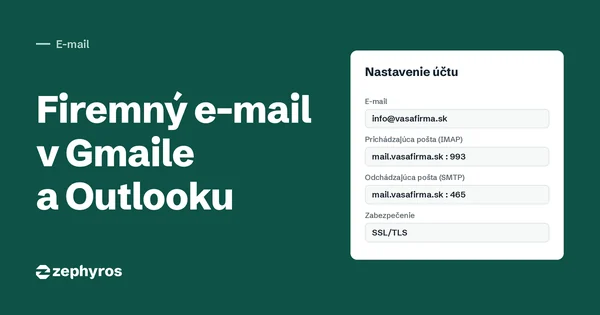
| Prichádzajúca pošta (IMAP) | mail.vasafirma.sk, port 993, SSL/TLS |
| Odchádzajúca pošta (SMTP) | mail.vasafirma.sk, port 465 so SSL/TLS alebo 587 so STARTTLS |
| Overenie pri odosielaní | áno, rovnaké meno a heslo ako pri prijímaní |
Názov servera sa u jednotlivých poskytovateľov líši, preto ho vždy skontrolujte. Ak máte na výber IMAP a POP3, vyberte IMAP. Pošta zostáva na serveri a rovnaké priečinky vidíte v počítači, v mobile aj vo webmaile. POP3 správy stiahne do jedného zariadenia a na ostatných chýbajú. Rozdiel podrobne vysvetľuje článok IMAP, POP3 a SMTP.
Gmail v mobile: pridanie firemnej schránky
V aplikácii Gmail pre Android aj iPhone si firemnú schránku pridáte ako samostatný účet. Google v pomocníkovi uvádza, že táto možnosť zostáva aj po zmenách v roku 2027.
- V aplikácii Gmail ťuknite na svoj profilový obrázok vpravo hore a vyberte pridanie ďalšieho účtu.
- Zvoľte možnosť Iný (Other) a zadajte firemnú adresu.
- Ako typ účtu vyberte Osobný (IMAP), v anglickom rozhraní Personal (IMAP), a zadajte heslo.
- Do nastavení prichádzajúceho servera zadajte server IMAP a port 993 so zabezpečením SSL/TLS.
- Do nastavení odchádzajúceho servera zadajte server SMTP, port 465 (SSL/TLS) alebo 587 (STARTTLS) a ponechajte zapnuté overenie.
Firemná schránka sa potom zobrazí ako ďalší účet. Medzi účtami prepínate cez profilový obrázok a pri písaní správy vyberiete odosielateľa v poli Od.
Gmail na počítači: čo sa mení v roku 2027
Doteraz sa firemná pošta do Gmailu na počítači pripájala dvoma funkciami v nastaveniach, na karte Účty a import (Accounts and Import):
- kontrola pošty z iných účtov (Check mail from other accounts) sťahovala správy z firemnej schránky cez POP3, pri niektorých poskytovateľoch cez Gmailify,
- odosielanie ako iná adresa (Send mail as) umožňovala odpovedať z Gmailu za adresu [email protected].
Podľa pomocníka Gmailu Google tieto funkcie pre adresy mimo Googlu ruší. V druhom polroku 2026 prebieha prechodné obdobie, počas ktorého ešte fungujú, no nové nastavenie už nemusí byť možné. V januári 2027 Gmail odosielanie za cudzie adresy, Gmailify aj sťahovanie cez POP úplne odstráni. Správy, ktoré sa už do Gmailu stiahli, v ňom zostanú.
Ak čítate firemnú poštu v Gmaile na počítači, máte tieto možnosti:
- Webmail poskytovateľa hostingu. Funguje v prehliadači, bez nastavovania, a vidíte v ňom rovnaké priečinky ako v mobile.
- Poštový program ako Outlook, Thunderbird alebo Pošta v macOS. Firemnú schránku v ňom máte cez IMAP vedľa osobného Gmailu.
- Preposielanie z firemnej schránky na adresu Gmailu. Prijímanie funguje, ale odpovedať budete z adresy Gmailu, nie z firemnej. Ako dočasné riešenie to stačí, natrvalo nie.
- Google Workspace, ak chcete mať firemnú doménu priamo v Gmaile. Je to platená služba Googlu a schránky sú potom u Googlu, nie na vašom hostingu. Záznam MX domény musí smerovať na Google.
Outlook na počítači: nový aj klasický
Nový Outlook pre Windows podľa Microsoftu podporuje účty cez IMAP aj POP. Schránku pridáte takto:
- Otvorte Nastavenia (ozubené koleso), časť Účty a vyberte pridanie účtu.
- Zadajte firemnú adresu. Ak Outlook nastavenia nenájde sám, vyberte typ účtu IMAP.
- Vyplňte server prichádzajúcej pošty (port 993, SSL/TLS) a odchádzajúcej pošty (465 alebo 587) a heslo.
V klasickom Outlooku (Microsoft 365, Outlook 2024, 2021 a starší) otvorte Súbor a pridanie konta, v rozšírených možnostiach zvoľte ručné nastavenie a typ IMAP. Údaje sú rovnaké ako v tabuľke vyššie.
Tip: Ak Outlook ponúkne „Exchange“ alebo „Microsoft 365“, pri schránke na bežnom hostingu to nie je správna voľba. Vyberte IMAP.
Outlook a pošta v mobile (Android, iPhone)
Aplikácia Outlook pre Android a iPhone: otvorte pridanie účtu, zadajte firemnú adresu a ak aplikácia nenájde nastavenia sama, vyberte IMAP. Vyplňte servery, porty a heslo rovnako ako na počítači.
Aplikácia Mail na iPhone: v systéme iOS 18 a novšom otvorte Nastavenia, Aplikácie, Mail, zoznam účtov a pridanie účtu. Zvoľte Iné (Other) a pridanie mailového účtu, zadajte meno, adresu a heslo a na ďalšej obrazovke vyberte IMAP. V starších verziách iOS je tá istá voľba v Nastaveniach priamo pod položkou Mail.
Android: na väčšine telefónov je hlavnou poštovou aplikáciou Gmail, postup je opísaný vyššie. Ak používate aplikáciu výrobcu telefónu, napríklad Samsung Email, nastavenie je rovnaké: IMAP, port 993 a SMTP 465 alebo 587.
Prečo e-maily z Gmailu padajú do spamu
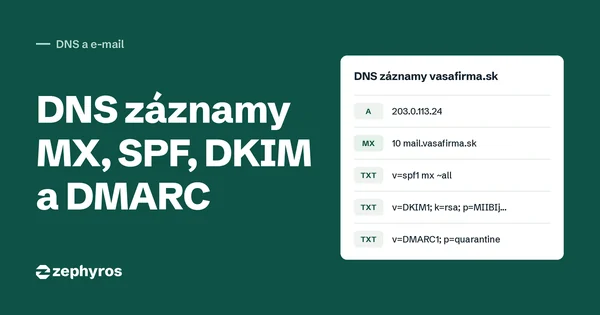
Najčastejšia príčina je odosielanie za firemnú adresu cez server, ktorý pre vašu doménu nie je povolený. Prijímajúci server skontroluje záznam SPF a podpis DKIM domény. Ak správa prišla z iného servera, než aký doména povoľuje, kontrola neprejde a správa skončí v spame alebo ju server odmietne.
Ako tomu predísť:
- firemnú poštu odosielajte vždy cez SMTP server svojho poskytovateľa, nie cez
smtp.gmail.com, - doména musí mať nastavené SPF, DKIM a DMARC (Gmail ich od roku 2024 vyžaduje od hromadných odosielateľov a bez nich má aj bežná pošta horšiu doručiteľnosť),
- pri preposielaní na Gmail môže SPF zlyhať, pretože správu doručuje iný server. Aj to je dôvod uprednostniť IMAP.
Ako tieto záznamy nastaviť, vysvetľuje článok DNS záznamy MX, SPF, DKIM a DMARC.
Najčastejšie chyby a ako ich opraviť
- Prihlásenie zlyhalo: ako používateľské meno zadajte celú adresu, nielen časť pred zavináčom. Skontrolujte, či v hesle nemáte medzeru na konci.
- Prijímanie funguje, odosielanie nie: nesedí port a zabezpečenie. Port 465 patrí k SSL/TLS, port 587 k STARTTLS. Overte tiež, že je zapnuté overenie pri odosielaní.
- Upozornenie na certifikát: ako server zadajte presne ten názov, na ktorý je vystavený certifikát (ten, ktorý uvádza poskytovateľ), nie IP adresu ani iný alias.
- Odosielanie funguje, ale nič neprichádza: doména pravdepodobne nemá správny záznam MX alebo smeruje k inému poskytovateľovi.
- V mobile chýbajú staré správy: účet je nastavený cez POP3. Odstráňte ho a pridajte znova ako IMAP.
- Správy sa prestali sťahovať: schránka je plná. Vymažte staré prílohy alebo si v paneli zväčšite schránku.
Časté otázky
Dá sa vlastná doména používať v Gmaile?
Používať vlastnú doménu v Gmaile sa dá v mobilnej aplikácii: firemnú schránku si pridáte ako ďalší účet cez IMAP a SMTP a Google túto možnosť ponecháva aj po roku 2027. V Gmaile na počítači sa sťahovanie pošty z iných schránok (POP), Gmailify aj odosielanie z cudzej adresy v januári 2027 rušia. Ak chcete mať firemnú doménu priamo v Gmaile na počítači, potrebujete platený Google Workspace, kde sú schránky u Googlu.
Ako nastaviť firemný e-mail v Outlooku v mobile?
V aplikácii Outlook otvorte pridanie účtu a zadajte firemnú adresu. Ak Outlook nastavenia nenájde sám, vyberte IMAP a vyplňte server prichádzajúcej pošty (port 993, SSL/TLS) a odchádzajúcej pošty (port 465 so SSL/TLS alebo 587 so STARTTLS). Používateľské meno je celá e-mailová adresa.
Aký SMTP server zadať v Gmaile?
Pri firemnej schránke vždy SMTP server vášho poskytovateľa pošty, napríklad mail.vasafirma.sk, nie smtp.gmail.com. Server Gmailu slúži iba pre adresy Gmailu. Keby ste cez neho odosielali poštu za firemnú doménu, správy by neprešli kontrolou SPF a padali by do spamu.