Čo potrebujete pred inštaláciou
- Doménu, ktorá už ukazuje na váš hosting. Ak ste DNS menili len teraz, zmena sa môže prejavovať niekoľko hodín.
- Hosting, ktorý spĺňa požiadavky WordPressu. WordPress.org odporúča PHP 8.3 alebo novšie, MySQL 8.0 alebo MariaDB 10.11 a novšie a podporu HTTPS. Na našom hostingu si vyberiete PHP 8.2 až 8.5 a databázu MariaDB.
- SSL certifikát pre doménu, aby web bežal hneď od začiatku na https. U nás sa SSL certifikát zadarmo vystaví automaticky.
- Silné heslo pre administrátora a e-mail, na ktorý budú chodiť upozornenia.
Ak hosting ešte vyberáte, pozrite si, čo by mal spĺňať dobrý WordPress hosting. Celú cestu od domény po spustenie webu opisuje návod ako vytvoriť webstránku.
Inštalácia jedným klikom na hostingu
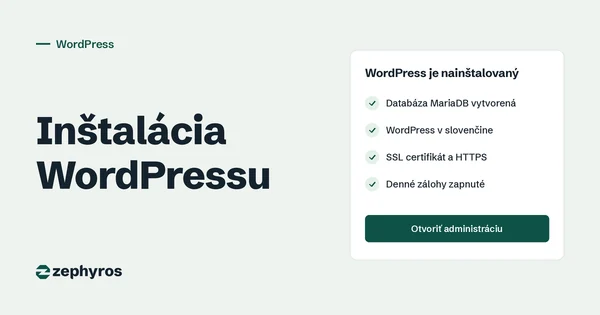
Väčšina hostingov má inštalátor, ktorý vytvorí databázu, nahrá súbory a vyplní konfiguráciu za vás. U nás to vyzerá takto:
- V ovládacom paneli vyberte doménu a spustite inštaláciu WordPressu.
- Zvoľte jazyk slovenčina, názov webu a prihlasovacie meno administrátora. Nepoužívajte meno
admin, roboty ho skúšajú ako prvé. - Zadajte silné heslo a e-mail administrátora.
- Po minúte sa prihláste na adrese
https://vasadomena.sk/wp-admin/.
Ak v priečinku domény zostal predvolený súbor index.html od hostingu, zmažte ho. Inak sa namiesto WordPressu zobrazí stará uvítacia stránka.
Ručná inštalácia cez SFTP a databázu
Ručná inštalácia sa hodí, keď hosting inštalátor nemá alebo chcete mať všetko pod kontrolou. Potrebujete SFTP klienta (napríklad FileZilla alebo WinSCP) a prístup do ovládacieho panela.
- Stiahnite WordPress zo stránky sk.wordpress.org (slovenský balík) a rozbaľte archív v počítači.
- Vytvorte databázu a používateľa v ovládacom paneli. Poznačte si názov databázy, meno používateľa a heslo.
- Nahrajte súbory z priečinka
wordpresscez SFTP do koreňového priečinka domény (u náspublic_html). Nahrajte obsah priečinka, nie priečinok samotný, inak bude web na adresevasadomena.sk/wordpress/. - Otvorte doménu v prehliadači. Spustí sa sprievodca, do ktorého zadáte údaje k databáze. Ako server databázy zvyčajne zadáte
localhost. Predponu tabuliek môžete zmeniť zwp_na vlastnú. - Vyplňte názov webu a administrátora a kliknite na inštaláciu.
Sprievodca vytvorí súbor wp-config.php sám. Ak naň nemá právo zápisu, zobrazí jeho obsah. Vytvorte súbor ručne, vložte doň text a nahrajte ho do koreňového priečinka.
Inštalácia cez WP-CLI
Ak máte prístup cez SSH, celú inštaláciu zvládnete tromi príkazmi. Pred spustením si v paneli vytvorte databázu:
wp core download --locale=sk_SK
wp config create --dbname=nazov_db \
  --dbuser=pouzivatel --prompt=dbpass
wp core install --url=https://vasadomena.sk \
  --title="Moja firma" --admin_user=meno \
  [email protected] \
  --prompt=admin_password
Parameter --prompt sa na heslá opýta interaktívne, takže sa neuložia do histórie príkazov.
WordPress na vlastnom počítači
Inštalácia WordPressu na PC sa oplatí, keď sa ho chcete naučiť, skúšate šablóny alebo pripravujete web, ktorý ešte nemá byť verejný. Lokálny web vidíte iba vy.
- Local (localwp.com): bezplatná aplikácia pre Windows, macOS a Linux. Nový web vytvoríte niekoľkými kliknutiami, bez nastavovania servera. Pre začiatočníkov najpohodlnejšia voľba.
- XAMPP: balík s webovým serverom Apache, PHP a databázou MariaDB. Do jeho priečinka
htdocsrozbalíte WordPress, v phpMyAdmin vytvoríte databázu a pokračujete rovnako ako pri ručnej inštalácii. - WordPress Playground (playground.wordpress.net): WordPress beží priamo v prehliadači bez inštalácie. Výborný na rýchly test pluginu alebo šablóny, dáta však zostávajú iba v prehliadači.
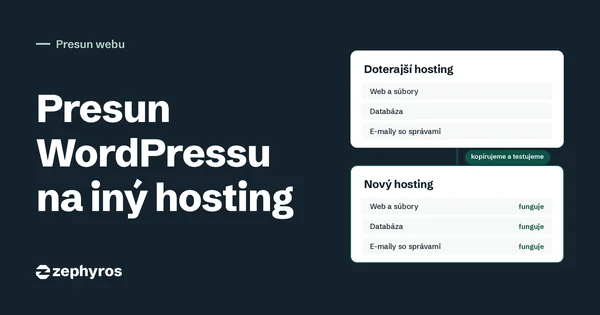
Keď je lokálny web hotový, presuniete ho na hosting rovnakým postupom ako pri zmene hostingu: súbory, databáza a zmena adries. Opisujeme ho v návode ako presunúť WordPress na iný hosting.
Prvé nastavenia po inštalácii
- Nastavenia → Všeobecné: skontrolujte názov webu, jazyk, časové pásmo (Bratislava) a formát dátumu. Obe adresy webu musia začínať na
https://. - Nastavenia → Trvalé odkazy: zvoľte „Názov príspevku“. Adresy budú čitateľné, napríklad
/kontakt/namiesto/?p=12. Nastavte to hneď, neskoršia zmena rozbije odkazy. - Nastavenia → Čítanie: kým web pripravujete, môžete vyhľadávačom zakázať indexovanie. Pred spustením to nezabudnite vypnúť.
- Ukážkový obsah: zmažte ukážkový článok, stránku aj nepoužívané šablóny a pluginy.
- Používatelia: každý, kto na webe pracuje, má mať vlastný účet s najnižšou rolou, ktorá mu stačí.
- Aktualizácie: zapnite automatické aktualizácie WordPressu a pluginov, ktorým dôverujete.
Pluginy, ktoré naozaj potrebujete
Čistý WordPress je rýchly. Spomaľuje ho až to, čo doň pridáte. Začnite s minimom:
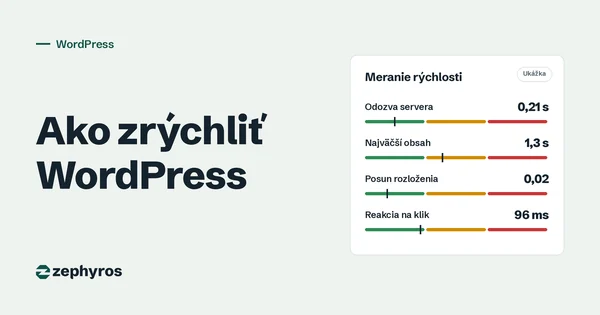
- Cache stránok, napríklad WP Super Cache alebo Cache Enabler. Viac v článku ako zrýchliť WordPress.
- Kontaktný formulár s ochranou proti spamu, napríklad Contact Form 7 alebo WPForms Lite spolu s antispamovým pluginom.
- SEO plugin (Yoast SEO alebo Rank Math) na úpravu titulkov, popisov a mapy webu.
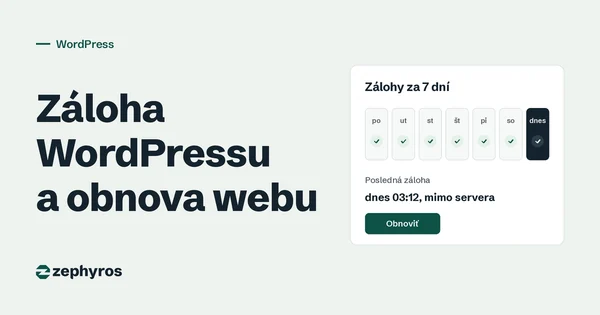
- Zálohy. Na našom hostingu zálohujeme celý web každý deň a podľa balíka držíme 7 až 30 dní histórie. Vlastnú kópiu mimo hostingu odporúčame aj tak. Postup je v článku ako zálohovať WordPress.
Pri každom plugine si pozrite dátum poslednej aktualizácie a počet aktívnych inštalácií. Plugin, ktorý autor roky neaktualizoval, je bezpečnostné riziko.
Najčastejšie problémy pri inštalácii
- „Error establishing a database connection“: nesprávny názov databázy, používateľ, heslo alebo server databázy vo
wp-config.php. - Zobrazuje sa stará stránka hostingu: v priečinku zostal
index.html, alebo doména ešte ukazuje na iný server. - Stránka bez štýlov alebo varovanie o nezabezpečenom obsahu: adresy webu sú nastavené na
http://. Opravte ich v Nastavenia → Všeobecné. - Biela stránka po inštalácii pluginu: premenujte cez SFTP jeho priečinok vo
wp-content/plugins, WordPress ho vypne. - Nedá sa nahrať veľký obrázok alebo šablóna: narazili ste na limit veľkosti nahrávaného súboru v PHP. Požiadajte podporu hostingu o jeho zvýšenie alebo nahrajte súbor cez SFTP.
Časté otázky
Ako nainštalovať WordPress na počítač?
Najjednoduchšie cez bezplatnú aplikáciu Local (Windows, macOS, Linux): nainštalujete ju, kliknete na vytvorenie nového webu a o pár minút máte WordPress v prehliadači. Alternatívou je XAMPP, ktorý pridá webový server a databázu do Windows, alebo WordPress Playground priamo v prehliadači bez inštalácie.
Je WordPress zadarmo?
Áno. Softvér WordPress z wordpress.org je open source pod licenciou GPL a zadarmo ho môžete používať aj na firemný web. Platíte iba hosting, doménu a prípadne prémiové šablóny či pluginy. WordPress.com je iná, komerčná služba s platenými plánmi.
Čo je WordPress?
Redakčný systém, v ktorom spravujete obsah webu bez programovania: píšete stránky a články, nahrávate obrázky a vzhľad meníte šablónou. Pluginy pridávajú funkcie, napríklad kontaktný formulár alebo e-shop WooCommerce.
Je WordPress po slovensky?
Áno. Slovenčinu vyberiete hneď na začiatku inštalácie alebo neskôr v Nastavenia → Všeobecné. Slovenský balík sa dá stiahnuť aj priamo zo stránky sk.wordpress.org. Preklad pluginov a šablón závisí od ich autorov.