Čo musí záloha WordPressu obsahovať
| Časť | Čo v nej je | Treba zálohovať |
|---|---|---|
| Databáza | články, stránky, nastavenia, používatelia, komentáre, objednávky | vždy |
wp-content/uploads | obrázky a súbory nahraté do knižnice médií | vždy |
wp-content/themes, plugins | šablóna a pluginy vrátane vašich úprav | vždy |
wp-config.php, .htaccess | prístup k databáze, bezpečnostné kľúče, presmerovania | vždy |
wp-admin, wp-includes | jadro WordPressu | nie je nutné, dá sa stiahnuť znova |
Najčastejšia chyba je záloha iba súborov. Web bez databázy je prázdna šablóna a obnovená databáza bez priečinka uploads zobrazí články bez obrázkov.
Prečo zálohy hostingu nestačia (a kedy áno)
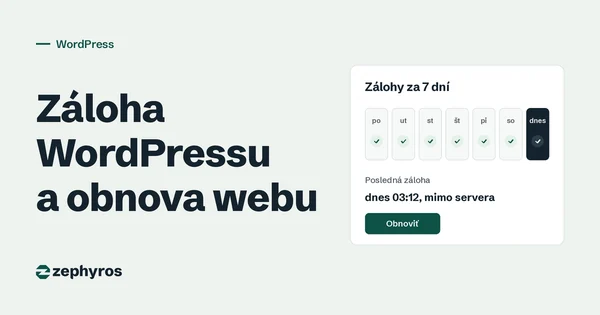
Dobrý hosting zálohuje sám, každý deň, a zálohy ukladá mimo servera, na ktorom web beží. U nás ich držíme 7 dní v balíku Štart, 14 dní v balíku Štandard a 30 dní v balíku Biznis. Pri bežnej nehode, ako je zlá aktualizácia pluginu alebo omylom zmazaná stránka, je to najrýchlejšia cesta späť.
Zálohy hostingu však majú hranice:
- Obmedzená história. Ak si napadnutie webu všimnete po troch týždňoch a hosting drží zálohy dva týždne, všetky zálohy už obsahujú napadnutú verziu.
- Sú u toho istého poskytovateľa. Keď skončí zmluva, nezaplatíte faktúru alebo poskytovateľ ukončí činnosť, môžete prísť o web aj o zálohy naraz.
- Neovplyvníte ich načasovanie. Pred veľkou zmenou potrebujete zálohu z tejto minúty, nie zo včerajšej noci.
Zálohy hostingu stačia pri menšom webe, ktorý sa mení zriedka, ak si k nim raz za čas stiahnete vlastnú kópiu. Pri e-shope alebo webe, ktorý denne pribúda, k nim pridajte zálohu pluginom.
Zálohy na hostingu: ako ich použiť
V ovládacom paneli hostingu nájdete sekciu so zálohami. Zvyčajne v nej môžete:
- pozrieť zoznam záloh podľa dátumu,
- stiahnuť celú zálohu ako archív,
- obnoviť iba súbory, iba databázu alebo jeden priečinok.
Raz mesačne si stiahnite jednu zálohu k sebe. Tým splníte najdôležitejšiu časť pravidla 3-2-1 bez akéhokoľvek pluginu. Ak si s obnovou nie ste istí, na našom hostingu ju urobíme zadarmo, stačí napísať, z ktorého dňa.
Záloha cez plugin
Najpoužívanejší zálohovací plugin je UpdraftPlus. Už bezplatná verzia zálohuje podľa plánu a posiela zálohy do Google Drive, Dropboxu, úložiska kompatibilného s Amazon S3, na FTP alebo e-mailom.
- V administrácii otvorte Pluginy, Pridať nový, vyhľadajte UpdraftPlus, nainštalujte ho a aktivujte.
- V Nastaveniach otvorte UpdraftPlus Backups a kartu Settings.
- Nastavte plán: súbory týždenne, databázu denne. Počet uchovaných záloh nastavte tak, aby pokryl aspoň štyri týždne.
- Vyberte vzdialené úložisko, napríklad Google Drive, a prepojte účet.
- Uložte nastavenia a spustite prvú zálohu tlačidlom Backup Now.
- Po dokončení si v úložisku overte, že tam zálohy naozaj sú.
Pozor: bez vzdialeného úložiska zostávajú zálohy pluginu na tom istom serveri, v priečinku wp-content/updraft. Pri výpadku servera alebo napadnutí webu sú nedostupné spolu s webom.
Plánované zálohy pluginov spúšťa WP-Cron, ktorý sa aktivuje až návštevou webu. Na webe s malou návštevnosťou sa preto môžu oneskoriť. Spoľahlivejšie je nastaviť v paneli hostingu skutočný cron, ktorý volá súbor wp-cron.php napríklad každých 15 minút.
Ďalšie možnosti sú BackWPup alebo Duplicator. Duplicator je silný hlavne pri presune webu na iný hosting, o ktorom píšeme v návode ako presunúť WordPress na iný hosting.
Ručná záloha súborov a databázy
Pred aktualizáciou WordPressu, zmenou šablóny alebo zmenou verzie PHP si urobte ručnú zálohu. Trvá pár minút.
Súbory
Pripojte sa cez SFTP (napríklad programom FileZilla alebo WinSCP) a stiahnite celý priečinok webu, zvyčajne public_html. Rýchlejšie je zbaliť ho v správcovi súborov v paneli do archívu a stiahnuť jeden súbor.
Databáza
V phpMyAdmin vyberte databázu webu, otvorte záložku Export, ponechajte rýchlu metódu a formát SQL. Ak neviete, ktorá databáza patrí webu, jej názov je v súbore wp-config.php v riadku DB_NAME.
Cez SSH a WP-CLI
Ak máte prístup cez SSH, oboje urobíte dvoma príkazmi, ktoré spustíte v priečinku webu:
wp db export ~/zaloha-$(date +%F).sql
tar czf ~/web-$(date +%F).tar.gz --exclude='wp-content/cache' .
Prvý príkaz uloží databázu, druhý zbalí súbory bez dočasnej cache. Znak ~/ znamená, že sa oba súbory uložia do domovského priečinka mimo webu, kam sa nikto cez prehliadač nedostane. Odtiaľ si ich stiahnite cez SFTP. Záložné súbory nikdy neukladajte do priečinka webu: databáza obsahuje e-maily používateľov aj odtlačky hesiel a súbor s dátumom v názve sa dá ľahko uhádnuť.
Ako web obnoviť zo zálohy
- Vyberte správnu zálohu. Zistite, kedy problém vznikol, a vezmite poslednú zálohu pred ním. Pri napadnutí webu radšej o niekoľko dní staršiu.
- Zálohujte aktuálny stav. Aj pokazený web si uložte. Môžete z neho neskôr vytiahnuť objednávky alebo texty, ktoré v staršej zálohe chýbajú.
- Obnovte súbory. Nahrajte ich cez SFTP alebo ich obnovte v paneli. Pri napadnutí najprv zmažte staré súbory, aby na serveri nezostal škodlivý kód.
- Obnovte databázu. V phpMyAdmin označte všetky tabuľky databázy a odstráňte ich, potom na záložke Import nahrajte súbor SQL. Cez WP-CLI:
wp db import zaloha.sql. - Skontrolujte prístupy. Údaje k databáze vo
wp-config.phpmusia sedieť s databázou na serveri. - Vyčistite cache v cache plugine aj v prehliadači a prejdite web: úvod, článok, formulár, pri e-shope košík a pokladňu.
Pri pluginoch ako UpdraftPlus je obnova jednoduchšia: v nastaveniach pluginu vyberiete zálohu a kliknete na obnovu. Ak sa však nedá prihlásiť do administrácie, zostáva ručný postup.
Po napadnutí webu obnova nestačí. Zmeňte heslá do administrácie, k databáze aj k SFTP, aktualizujte všetky pluginy a odstráňte tie, ktoré nepoužívate. Inak útočník použije tú istú cestu znova.
Ako často zálohovať a kam ukladať
| Typ webu | Databáza | Súbory |
|---|---|---|
| Firemná prezentácia | týždenne a pred každou zmenou | týždenne |
| Blog, web s komentármi | denne | týždenne |
| E-shop | denne, pri väčšom počte objednávok častejšie | denne až týždenne |
Kam zálohy ukladať, hovorí pravidlo 3-2-1, ktoré sa používa vo firemnom IT bežne:
Pre malý web to v praxi znamená: zálohy hostingu, plugin, ktorý posiela zálohy do vášho cloudového úložiska, a raz mesačne jedna záloha stiahnutá do počítača. Raz za štvrťrok si skúšobne obnovte web do testovacej subdomény. Až vtedy viete, že záloha naozaj funguje.
Ak sa o zálohy, aktualizácie a obnovu nechcete starať vôbec, môžete využiť správu WordPressu za 9,90 € mesačne. Všetko, čo dostanete na našom WordPress hostingu, sme zhrnuli na samostatnej stránke.
Časté otázky
Ako zálohovať WordPress web?
Zálohujte súbory webu (hlavne priečinok wp-content a súbor wp-config.php) a databázu. Najjednoduchšie je kombinovať automatické zálohy hostingu s pluginom, napríklad UpdraftPlus, ktorý pravidelne posiela zálohy do cloudového úložiska. Pred väčšou zmenou si urobte aj ručnú zálohu a aspoň raz si vyskúšajte obnovu.
Ako urobiť zálohu webu?
Pri akomkoľvek webe s databázou potrebujete dve veci: kópiu súborov (stiahnete cez SFTP alebo ako archív z ovládacieho panela) a export databázy (v phpMyAdmin cez záložku Export vo formáte SQL). Oboje uložte mimo servera, ideálne na dve rôzne miesta. Statický web bez databázy zálohujete iba skopírovaním súborov.
Ako často zálohovať WordPress?
Podľa toho, ako často sa web mení. Firemnej prezentácii stačí týždenná záloha a záloha pred každou aktualizáciou. Blog s komentármi zálohujte denne. Pri e-shope zálohujte databázu aspoň denne, pretože v nej sú objednávky, a súbory stačí týždenne.