Prečo to potrebujete vedieť
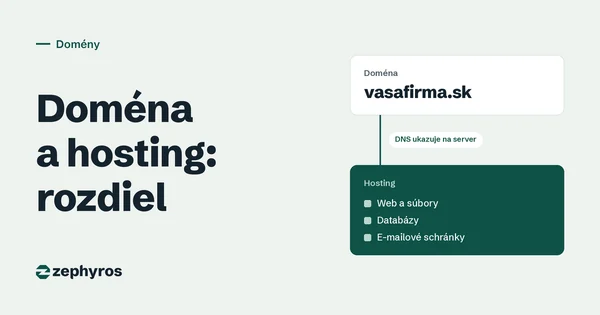
Majiteľ firmy to zvyčajne rieši v jednej z týchto situácií: chce zmeniť hosting, web nefunguje a nevie, komu napísať, prišla faktúra od neznámej firmy alebo webár, ktorý web robil, prestal odpovedať. Vo všetkých prípadoch treba rozlíšiť štyri služby, ktoré môžu byť u rôznych firiem:
Výsledky si zapíšte. Pri presune webu sa vám bude hodiť každý údaj.
WHOIS: kde je registrovaná doména
WHOIS je verejný register údajov o doménach. Pre domény .sk ho nájdete na webe registra SK-NIC (sk-nic.sk), kde do vyhľadávania zadáte názov domény. Pre .com a ďalšie generické koncovky použite ICANN Lookup (lookup.icann.org), pre .eu stránku registra EURid.
Vo výpise hľadajte tieto údaje:
- registrátor: firma, u ktorej sa doména platí a cez ktorú sa robia zmeny,
- dátum expirácie: dokedy je doména zaplatená,
- nameservery: kto spravuje DNS záznamy,
- stav domény: či je aktívna, alebo napríklad po expirácii.
Meno a adresu držiteľa, ktorý je fyzickou osobou, register pre ochranu osobných údajov bežne nezverejňuje. Kontakt na registrátora však uvidíte vždy. Na počítači s macOS alebo Linuxom môžete použiť aj príkaz:
whois vasafirma.skNameservery: kto spravuje DNS
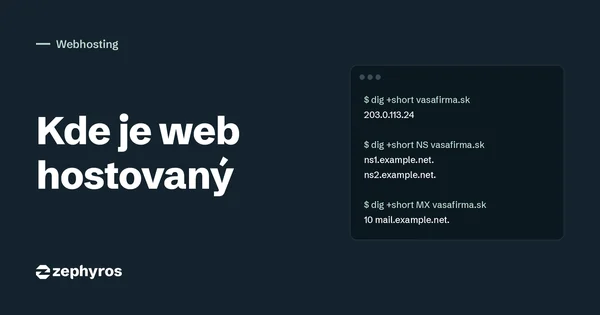
Nameservery rozhodujú, kam doména ukazuje. Kto má prístup k nim, ten vie presmerovať web aj poštu. Zistíte ich príkazom:
# Windows (príkazový riadok)
nslookup -type=NS vasafirma.sk

# macOS a Linux
dig NS vasafirma.sk +short
Výsledok čítajte podľa názvu servera:
ns1.nazovhostingu.sk: DNS spravuje hostingová firma, často tá istá, kde beží web,…ns.cloudflare.com: DNS je v Cloudflare a prístup má ten, kto vlastní tamojší účet,- nameservery registrátora: DNS upravíte v administrácii u registrátora domény.
Čo znamenajú jednotlivé záznamy, ktoré v DNS nájdete, vysvetľuje článok MX záznam a ďalšie DNS záznamy.
Záznam A a IP adresa: kde beží web
Záznam A obsahuje IP adresu servera s webom:
# Windows
nslookup vasafirma.sk

# macOS a Linux
dig A vasafirma.sk +short
Dostanete adresu, napríklad 203.0.113.10. Komu patrí, zistíte príkazom whois 203.0.113.10, vyhľadávaním v databáze RIPE (pre európske adresy) alebo na stránke typu ipinfo. Vo výpise hľadajte názov organizácie, ktorej je adresa pridelená. Pri webhostingu je to hostingová firma alebo dátové centrum, ktoré pre ňu servery prevádzkuje.
Pomôže aj spätný záznam (PTR). Príkaz nslookup 203.0.113.10 často vráti názov servera, napríklad server12.nazovhostingu.sk, z ktorého je poskytovateľ jasný.
Pozor na Cloudflare a CDN. Ak doména používa Cloudflare v režime proxy, IP adresa patrí Cloudflare, nie hostingu. Skutočný server je skrytý. Zistíte ho iba v účte Cloudflare (záznamy DNS s oranžovým obláčikom), v starších faktúrach, alebo podľa záznamu MX, ak pošta beží na tom istom serveri.
Záznam MX: kde bežia e-maily
E-maily nemusia byť tam, kde web. Poštový server zistíte zo záznamu MX:
# Windows
nslookup -type=MX vasafirma.sk

# macOS a Linux
dig MX vasafirma.sk +short
Ak vidíte napríklad …mail.protection.outlook.com, pošta je v Microsoft 365. Pri …google.com je v Google Workspace. Názov hostingovej firmy znamená, že schránky sú na webhostingu. Pri presune treba e-maily preniesť osobitne a záznam MX prepnúť až po ich skopírovaní.
Online nástroje: hosting checker a DNS checker
Ak nechcete pracovať s príkazovým riadkom, rovnaké informácie vám dajú online nástroje:
- Hosting checker zistí IP adresu domény a vyhľadá jej vlastníka. Výsledok je spoľahlivý iba vtedy, keď pred webom nie je CDN, a niekedy ukáže dátové centrum namiesto hostingovej firmy, ktorá v ňom má servery.
- DNS checker ukáže záznamy A, MX, NS a TXT z mnohých miest sveta. Hodí sa po zmene DNS, keď chcete vedieť, či sa nová adresa už rozšírila.
- Nameserver lookup zobrazí iba nameservery domény, čo je rýchly spôsob, ako zistiť, kde upravíte DNS.
- WHOIS na webe registra alebo cez ICANN Lookup zobrazí registrátora a dátum expirácie.
Webár zmizol: ako získať prístupy
Najčastejší a najnepríjemnejší prípad. Postupujte v tomto poradí:
- Zistite registrátora a dátum expirácie domény. Ak doména o pár týždňov expiruje, je to prvá priorita. Doména .sk po expirácii prejde do 40-dňovej ochrannej lehoty, počas ktorej ju držiteľ ešte môže obnoviť. Potom ju SK-NIC môže ponúknuť v aukcii a až keď o ňu nikto neprejaví záujem, uvoľní ju na voľnú registráciu.
- Napíšte registrátorovi, kto je držiteľom domény. Ak je doména na vás alebo na vašu firmu, registrátor vám pomôže získať prístup a so súhlasom držiteľa sa dá zmeniť aj registrátor.
- Ak je doména na webára, zmena držiteľa sa podľa pravidiel SK-NIC robí na písomnú žiadosť pôvodného držiteľa a so súhlasom nového. Bez jeho spolupráce zostáva právna cesta. Preto je dobré registrovať doménu vždy na seba.
- Kontaktujte hostingovú firmu. Poskytovateľ komunikuje s majiteľom účtu. Ak ste hosting platili vy, pripravte si faktúry a výpisy, pomôžu preukázať, že služba je vaša.
- Zachráňte, čo sa dá. Ak sa k hostingu nedostanete, aspoň si uložte texty a obrázky z verejného webu. Pri novom webe tak nezačínate od nuly.
Do budúcnosti si prístupy k registrátorovi, DNS a hostingu uložte do správcu hesiel a webárovi dávajte vlastný používateľský účet, nie hlavné prihlasovacie údaje.
Ďalší krok: presun webu
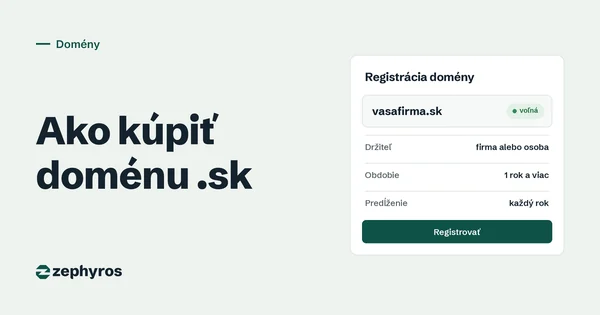
Keď viete, kde je doména, DNS, web aj e-maily, môžete plánovať zmenu hostingu. Prístupy, ktoré ste práve našli, sú presne to, čo treba na migráciu webu. Ak chcete presun robiť sami, pomôže návod ako presunúť WordPress na iný hosting. Ak nie, migráciu webu aj e-mailov urobíme zadarmo. Doména pritom môže zostať u terajšieho registrátora. Ak ju chcete preniesť alebo kúpiť novú, pomôže návod ako kúpiť doménu .sk.
Ak zvažujete presun k nám a s niečím si neviete rady, pošlite nám názov domény na [email protected]. Pri príprave presunu to zistíme za vás.
Časté otázky
Ako zistiť hosting webu?
Zistite IP adresu domény (príkaz nslookup vasafirma.sk alebo online DNS nástroj) a potom, komu IP adresa patrí, napríklad cez whois alebo databázu RIPE. Online hosting checker robí presne tieto dva kroky za vás. Ak web používa Cloudflare alebo inú CDN, uvidíte iba ju, nie skutočný hosting.
Čo je DNS checker?
Online nástroj, ktorý zobrazí DNS záznamy domény (A, MX, NS, TXT) tak, ako ich vidia servery v rôznych krajinách. Hodí sa po zmene DNS: vidíte, či sa nová IP adresa už rozšírila všade, alebo niekde ešte platí stará.
Ako zistiť nameservery domény?
Vo Windows otvorte príkazový riadok a zadajte nslookup -type=NS vasafirma.sk, v macOS a Linuxe dig NS vasafirma.sk +short. Nameservery uvidíte aj vo výpise WHOIS domény alebo v online nástroji typu nameserver lookup.